🖥️ Meu Setup
Meu PC gamer de mesa é o coração da minha configuração. É uma montagem personalizada que mantenho otimizada tanto para produtividade quanto para jogos.
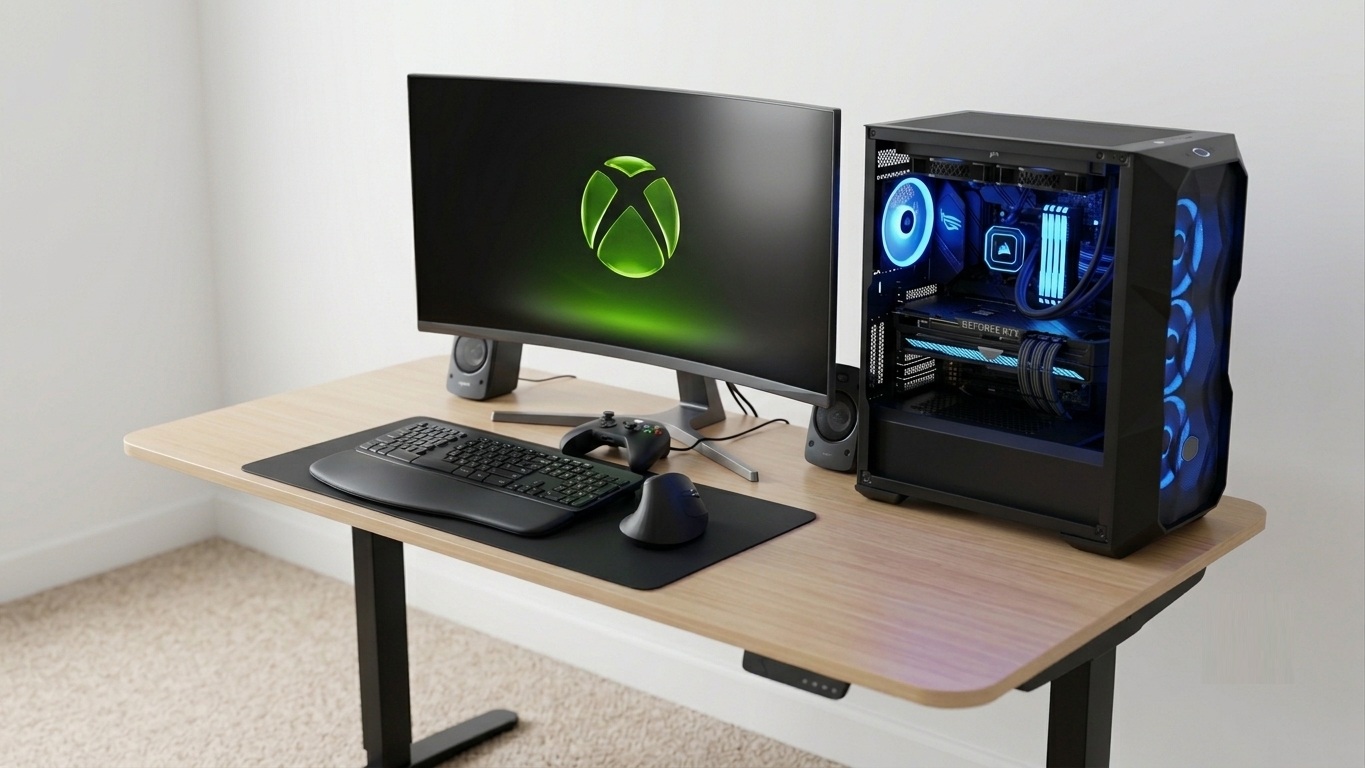
Para ver o detalhamento completo e atualizado dos componentes (CPU, GPU, placa-mãe, memória, refrigeração e mais), confira minha configuração no BuildCores.
🧩 Componentes Principais
Algumas das peças principais da minha build atual.
Cooler Master MasterBox TD500 Mesh V2 ATX Mid Tower (Vidro Temperado)
AMD Ryzen 9 3950X
Equilíbrio perfeito entre produtividade e jogos.
ASUS ROG STRIX B550-F GAMING WIFI
ASUS ROG Strix GeForce RTX 3070 Ti OC Edition 8GB GDDR6X
Pensando em subir para uma 5080, mas ainda não é necessário (esperando o preço cair).
Corsair Vengeance RGB Pro DDR4-3600 CL18 128GB (4x32GB)
Necessária para containers e virtualização, exagero para jogos.
Deepcool CASTLE 360EX 360mm RGB (Líquido AIO)
WD_BLACK SN7100 1TB NVMe + Sabrent Rocket 2TB NVMe 4.0
ASUS ROG Strix 1000W Totalmente Modular (80+ Platinum)
Samsung Odyssey G5 C34G55T 34" 1440p 165Hz
Logitech Z906 5.1 Som Surround
Adoro o som surround, ótimo para jogos e até para chamadas no Teams com áudio espacial 😁
💾 Boot Duplo com Dois SSDs
Eu uso dois SSDs separados, cada um com sua própria instalação do Windows 11. Assim mantenho trabalho e jogos completamente isolados, com unidades separadas, ambientes separados e sem concessões.
💼 SSD de Trabalho
Windows 11 Enterprise
Meu ambiente dedicado ao trabalho, limpo e focado em produtividade, sem distrações de jogos.
🎮 SSD de Jogos
Windows 11 Pro
Meu ambiente dedicado aos jogos, que inicia direto na experiência Xbox em tela cheia como um dispositivo estilo portátil.
🎮 Experiência Xbox em Tela Cheia (Modo Portátil)
No SSD de jogos eu inicio direto na experiência Xbox em tela cheia, a mesma interface estilo console, pensada para controle, que você encontra em portáteis como o ROG Ally. Ela transforma meu desktop em um console de tela grande: sem distrações da área de trabalho, sem precisar de mouse, é só ligar e jogar.
Eu a ativo com a Xbox Full Screen Experience Tool do 8bit2qubit, um utilitário com interface gráfica de um clique que ativa com segurança a experiência oculta de jogos em tela cheia do Xbox no Windows 11.
- Boot estilo console direto para uma interface pensada para controle
- Experiência portátil para navegar por toda a minha biblioteca com o controle
- Menos sobrecarga do que a área de trabalho completa do Windows enquanto jogo
🚀 Lançadores de Jogos que Eu Uso
Xbox é minha plataforma principal, mas mantenho alguns lançadores instalados para ter toda a minha biblioteca a um clique de distância.
Xbox ⭐
Principal
Meu lançador principal para Game Pass, títulos Play Anywhere e a experiência em tela cheia.
Steam
Biblioteca
Meu maior catálogo de jogos, com promoções, mods e uma ótima comunidade.
Epic Games
Biblioteca
Jogos grátis toda semana e alguns exclusivos da Epic.
EA
Distribuidora
Títulos de EA Sports e corrida (também incluídos via EA Play com o Game Pass).
Ubisoft Connect
Distribuidora
Assassin's Creed e outras franquias da Ubisoft.
Battle.net
Distribuidora
Títulos da Blizzard e Activision.